Pakliműveletek
Ebben a cikkben a kártyapaklik világába merülünk el, és bemutatjuk az összes műveletet, amelyet végezhetsz velük. Kiválaszthatsz egy paklit, hogy abból tanulj, így a hierarchia bármely szintjén elindíthatsz egy tanulást. Elvégezheted az alapműveleteket is, például a törlést, az átnevezést, az áthelyezést (egy másik mappába vagy a főoldal egy másik részére) vagy a megosztást a barátaiddal! A többszörös kijelölés gombbal egyszerre több paklit is kijelölhetsz, hogy egyetlen műveletet végezz el rajtuk!
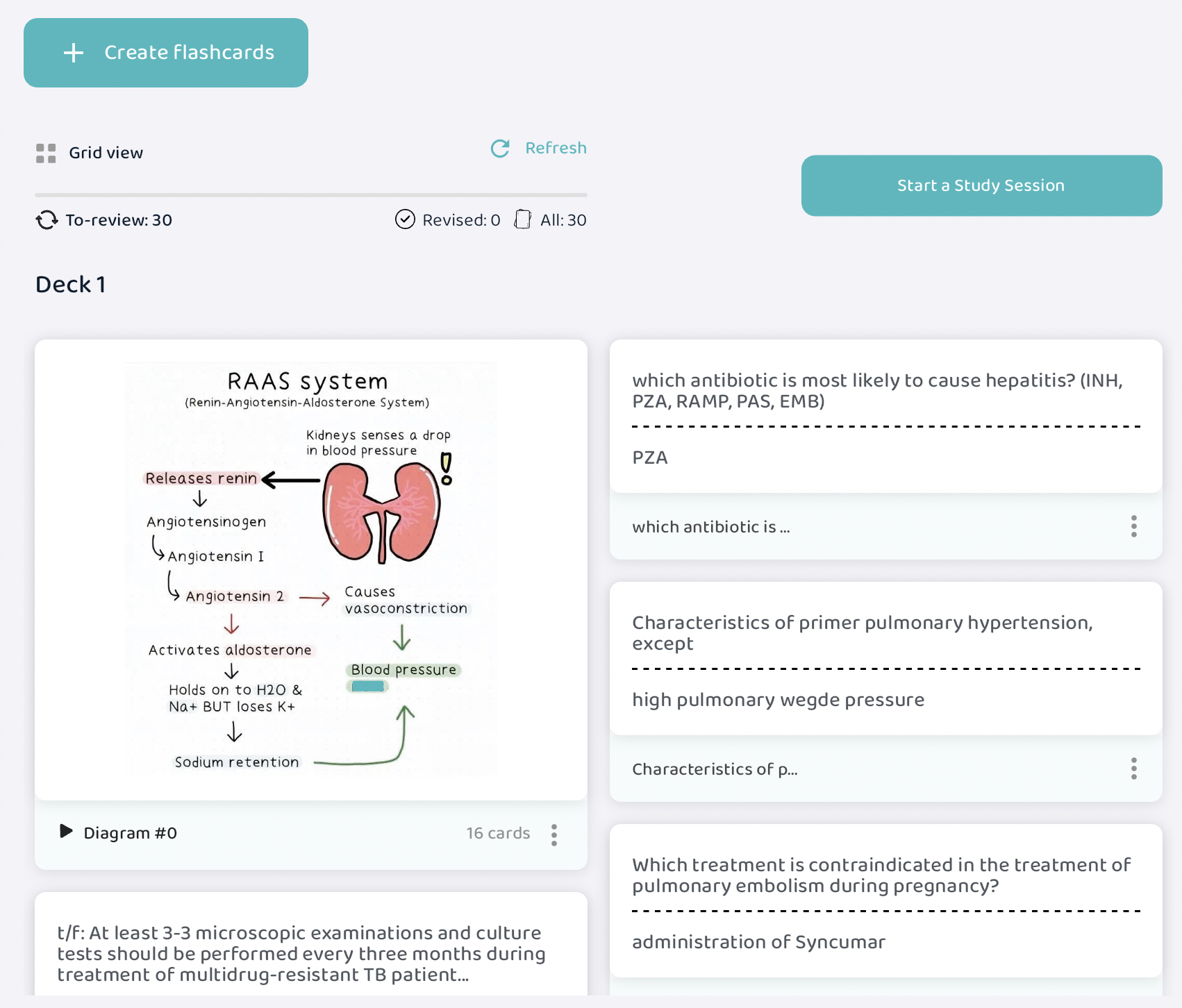
Koppints egy paklira, és tartsd rajta az ujjad. Ekkor felugrik egy menü 7 lehetőséggel, amelyeket ebben a cikkben részletesen bemutatunk!
Tanulás egy pakliból!
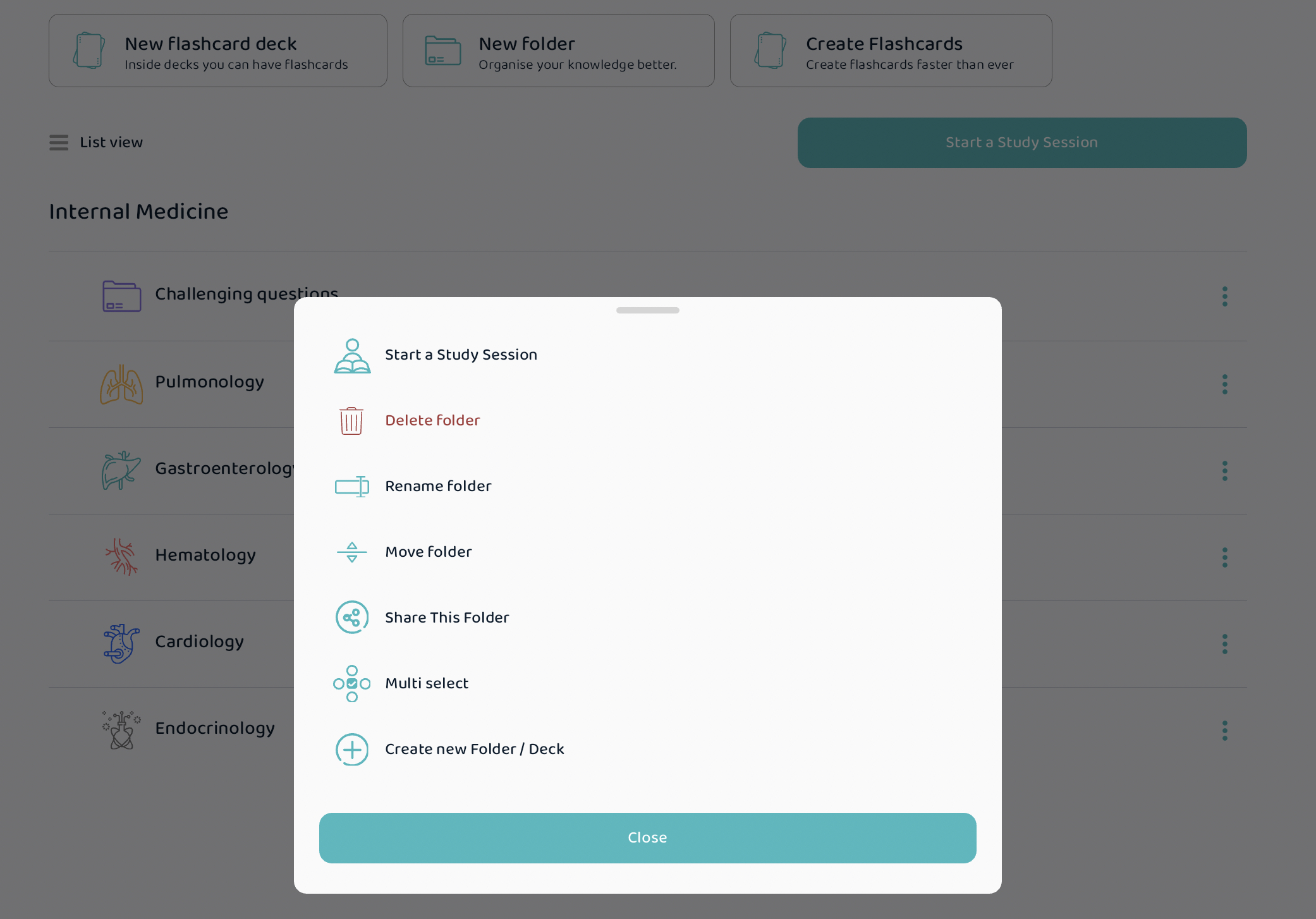
Ha tanulni szeretnél, kiválaszthatod, mely kártyákat tanulod: először lépj be egy pakliba, majd koppints a „Tanulás indítása” gombra!
Pakli törlése
Ezt válaszd, ha egy paklit szeretnél törölni a teljes tartalmával együtt. Ez végleges, visszavonhatatlan művelet, ezért felugrik egy újabb menü, amely megkérdezi, biztosan törölni szeretnéd-e a kijelölt paklit.
Pakli átnevezése
A paklik nagyon jól testre szabhatók: átnevezheted őket, és a színüket és az ikonjukat is megváltoztathatod! Ez is azt a célunkat szolgálja, hogy a tanulás a lehető legkönnyebb és legzökkenőmentesebb legyen számodra. Ezzel a gombbal bármikor átnevezhetsz egy paklit, és megváltoztathatod az ikonját és a színét! Megjelenik egy menü, ahol átírhatod a nevét (vagy akár hozzáadhatsz egy pipás emojit, jelezve, hogy végeztél a tanulásával), illetve módosíthatod az ikont vagy a színt.
Pakli áthelyezése
Amikor átrendezed a kártyáidat a Voovóban, a paklijaidat bármikor új helyre teheted át – a paklikat mappákba, a mappákat pedig nagyobb mappákba rendezheted! Ha áthelyezel egy paklit, a benne lévő összes kártya is vele együtt költözik.
Pakli megosztása
Ha meg szeretnéd osztani a paklijaidat az osztálytársaiddal és a barátaiddal, nyomd meg ezt a gombot! Ezzel nyilvános azonosítót hozhatsz létre a kijelölt paklihoz. Ez egy 8 jegyű/karakteres kód, amelyet az osztálytársad vagy barátod beírhat a Voovóba, hogy importálja a paklidat.
Többszörös kijelölés
Ez időt spórol, ha egyszerre több paklit szeretnél tanulni, törölni vagy áthelyezni.
- Nyomd meg a „Többszörös kijelölés” gombot
- Jelöld ki az összes paklit (és mappát), amelyeken egy adott műveletet szeretnél elvégezni
- Koppints a jobb felső sarokban a „Művelet a kijelöltekkel” gombra
- Felugrik egy menü a következő műveletekkel: Tanulás indítása, Kijelöltek törlése vagy Kijelöltek áthelyezése.
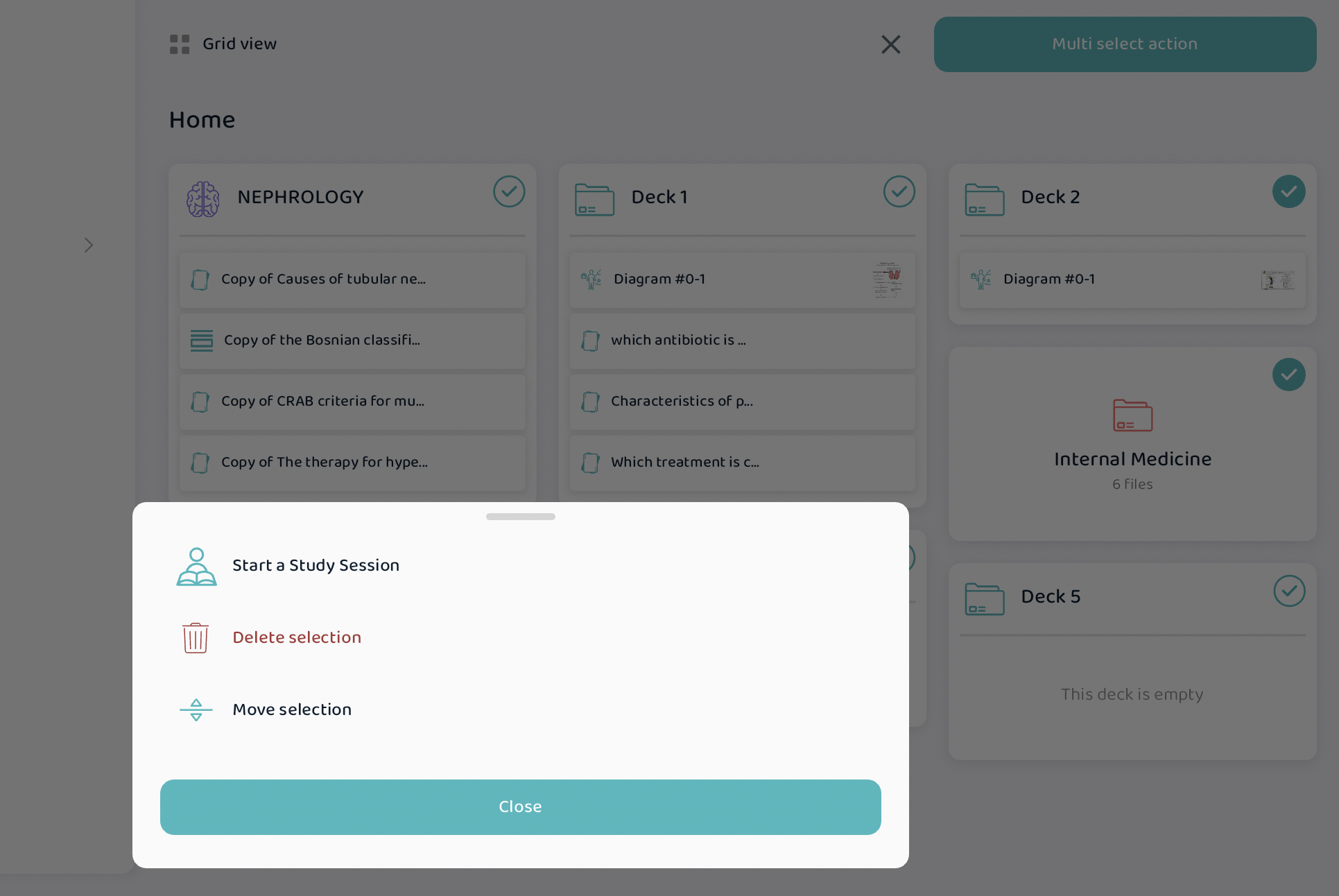
- Tanulás indítása – ezzel az összes kijelölt pakliból (és mappából) tanulhatsz, nem csak egy-egy pakliból. Ez a funkció azért hasznos, mert néha nem egyetlen pakliból, hanem néhány kiválasztott pakliból szeretnél tanulni! Így a tanulásaidba annyi témát vehetsz bele, amennyit csak szeretnél!
- Áthelyezés máshová – ezzel több kijelölt mappát vagy paklit áthelyezhetsz a Voovón belül, például egy új mappába vagy közvetlenül a főoldalra. Így könnyedén testre szabhatod a Voovo elrendezését!
Új pakli létrehozása
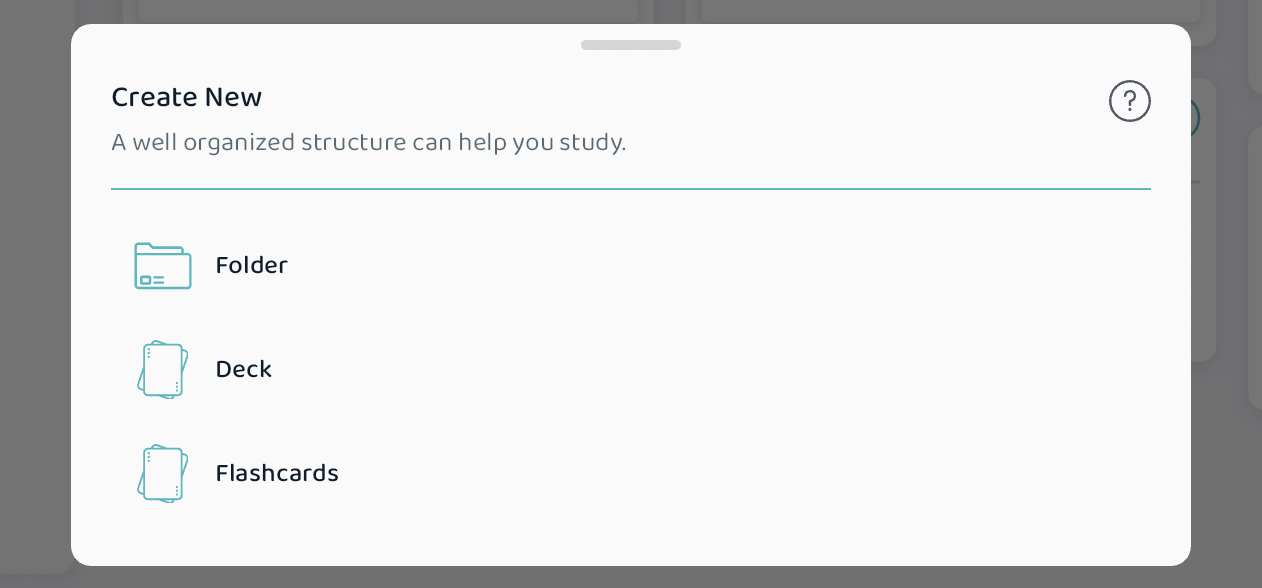
Ez a menü utolsó lehetősége. Ha megnyomod, új mappát, paklit vagy kártyákat hozhatsz létre!